Tampilkan postingan dengan label Komputer. Tampilkan semua postingan

Selasa, 27 Januari 2009

PERBEDAAN FAT, FAT32 DAN NTFS

Apabila kalian menginstall Windows khususnya 2000/Xp , kalian pasti akan di hadang pertanyaan sewaktu partisi harddisk yaitu Format With NTFS or FAT. Apa itu NTFS ? Apa itu FAT ? Mana yang lebih baik ? Untuk menjawab pertanyaan ini tidak terlampau susah. Hampir seluruh pengguna Windows Xp *pasti* memilih NTFS karena NTFS lebih bagus dan menawarkan security / keamanan yang lebih daripada FAT. Disini akan di jelaskan apa perbedaan FAT dan NTFS supaya kamu tau dan memilih mana yang lebih cocok NTFS VS FAT.
Windows Xp mempunyai 3 filesystem
FAT 16 = File Allocation Table 16
FAT 32 = File Allocation Table 32
NTFS = NT File System

  • FAT16
    FAT16 dikenalkan oleh MS-DOS tahun 1981 (jadul banget). Awalnya, Sistim ini didesign untuk mengatur file di floopy drive (disket), sekarang aja dah ga ada yang pake disket, FAT16 mengalami beberapa kali perubahan sehingga digunakan untuk mengatur file di harddisk. Keuntungan FAT16 adalah file system ini kompatibel hampir di semua Operating System baik itu WIndows 95/98/me, OS/2 , Linux dan bahkan Unix. Namun dibalik itu masalah paling besar dari FAT16 adalah mempunyai kapasitas tetap jumlah cluster dalam partisi , jadi semakin besar harddisk maka ukuran cluster akan semakin besar, artinya file sekecil apapun tetap akan memakan 16Kb dari harddisk. Hal jelek lain adalah FAT16 tidak mendukung kompresi , enkripsi dan kontrol akses dalam partisi.
  • FAT32
    FAT32 mulai di kenal pada sistim Windows 95 SP2, dan merupakan pengembangan lebih dari FAT16. FAT32 menawarkan kemampuan menampung jumlat cluster yang lebih besar dalam partisi. Selain itu juga mengembangkan kemampuan harddisk menjadi lebih baik dibanding FAT16. Namun FAT32 memiliki kelemahan yang tidak di miliki FAT16 yaitu terbatasnya Operating System yang bisa mengenal FAT32. Tidak seperti FAT16 yang bisa di kenal oleh hampir semua Operating System, namun itu bukan masalah apabila kalian menjalankan FAT32 di Windows Xp karena Windows Xp tidak peduli file sistim apa yang di gunakan pada partisi.
  • NTFS
    NTFS di kenalkan pertama pada Windows NT dan merupakan file system yang benar benar berbeda di banding teknologi FAT. NTFS menawarkan security yang jauh lebih baik , kompresi file , cluster dan bahkan support enkripsi data.
    Pada Umumnya NTFS tidak kompatibel dengan Operating System lain yang terinstall di komputer yang sama (Double OS) bahkan juga tidak terdetek apabila kalian melakukan StartUp Boot menggunakan floopy. Untuk itu sangat disarankan kepada kalian untuk menyediakan partisi yang kecil saja yang menggunakan file system FAT di awal partisi. Partisi ini dapat kalian gunakan untuk menyimpan Recovery Tool apabila mendapat masalah. Namun dengan teknologi Windows Xp sekarang yang mempunyai Recovery Tool sendiri , Saya rasa itu tidak begitu penting karena kemampuan Recovery Tool dari Windows Xp sudah cukup baik.
  • NTFS Vs FAT
    Jika kalian menjalankan lebih dari 1 Operating System di pc kalian , kalian mungkin perlu menyediakan partisi untuk FAT. kalian bisa memasukkan file / program ke partisi tersebut karena FAT bisa di akses oleh Operating System apapun di harddisk kalian. Tapi perlu di ingat, FAT tidak mempunyai security dalam data dan semua Operating System yang terinstall memiliki akses 100% kepada partisi yang menggunakan FAT (read,write,delete,execute). Dalam kasus lain bahkan bisa dilakukan antar jaringan apabila terkoneksi jadi jangan menyimpan file penting dalam FAT System.
    Kesimpulannya, FAT system digunakan apabila kalian mau menggunakan 2 atau lebih Operating System tertanam dalam komputer kalian, sedangkan NTFS hanya spesialis untuk Windows Operating System. Demikian moga ada manfaat bagi kalian

Selasa, 02 Desember 2008

OPTIMASI MS WORD

Ngetik banyak dokumen word memang engga menyenangkan, walaupun bagi mereka yang mahir pake 10 jari, apalagi yang lebih "expert" pake "11 jari" (1 telunjuk kanan dan 1 telunjuk kiri) pasti bikin males.
Tapi tunggu dulu, jangan banyak grumbel sebenarnya kalian udah dibikin mudah loh, coba kalo gada yg bikin komputer, pasti udah tentu kalian pake mesin ketik manual, ha ha ha... lebih repot lagi kan?
Persoalannya cuma gimana kita bisa mengoptimasikan MS Word aja. Kalo mau tahu sebenarnya Word udah sediain fitur yg bikin kita cepet buat ngetik, misal shortcut. Agar lebih optimal usahakan sejarang mungkin memindahkan tangan ke mouse biar ga ganggu konsentrasi ama makan waktu. Ga usa nglantur lagi berikut tips buat optimasi MS Word.

Ketik dulu format belakangan
Logikanya kalo ngetik sambil format butuh lebih banyak mikir, giman engga ngetik ja udah repot masi mikir skalian formatnya juga, kalo ketik dulu ampe abis gausah mikir, biar aja ga rapi, baru kalo dah selesai format dilakukan, biar sekalian mikirnya, tul ga? lagian byasanya cenderung pengen ngrubah format kalo dah selesai ngetik, sayang kan format yg tadi?

Jurus Block lebih cepet
Pas edit ato format tentu ga ninggal ngblock kata, pake Shift+panah kanan/kiri ato pake mouse bisa sih tapi itu ga efisien, biar cepet pake jurus Ctrl+shift+kanan/kiri buat ngblock per kata, Ctrl+Shift+atas/bawah buat ngblock satu baris diatas ato dibawah, Ctrl+Shift+Page Down buat ngblock satu halaman, dan jurus pamungkas Ctrl+A buat ngblock keseluruhan, gimana? asyik kan?

Shortcut mengubah ukuran font
Biar ga cape ganti ukuran font lewat toolbar nih ku kasi shortcutnya
Ctrl+Shift+< buat ngecilin font nah sebaliknya buat gedein font pke Ctrl+Shift+>
Caranya blok kata ato kalimat yg mau diubah ukuran fontnya setelah itu baru tekan shortcut diatas sesuai selera.

Ganti Case
Taw ga Gati Case? parah kalo ga taw. Kadang pas kita ngetik kita lupa pakein huruf besar buat singkatan ato pada awal kata misal "ABRI", "Januari", pas ngetik kita lupa pakein huruf besar jadi "abri", "januari", nah pas edit kan sayang kalo dihapus trus diganti yang bener? gini caranya biar ga mubazir pake shortcut Shift+F3 caranya blok kalimat ato kata kemudian tkan berulang shortcut tadi sesuai keinginan kamu.

Tombol Sakti buat Pindah Cursore
Masi pindah kursor pake tanda panah ato mouse? payah kaw, pake ini neh tombol sakti lebih ngebut, apa tuh tombol sakti?? coba aja tekan panah+Ctrl ato page up/page down+Ctrl satu lagi End/Home+Ctrl
Kalo dah coba tar aq dcritain yah gimana hasilnya, awas kalo engga!!!!!

Koreksi Otomatis
Aku punya kbiasaan buruk kalo maw ngetik "untuk" pasti terketik "utnuk", aku pikir ga cuman akuw pasti temen yang laen pasti punya kebiasaan buruk yang sama, mungkin dengan kata yang beda. Buat ngakalinya pake alat AutoCorrect, caranya pada menu tekan Tools>AutoCorrect Options nah pada kotak replace masukan kata yang sering salah trus pada kotak with masukan kata yang benar kemudian Add. Oiya bisa juga buat fungsi yang laen misal kamu pengen nulis "yang" tapi dengan ngetik "yg", sepeti tadi kotak replace isi dengan "yg", dan with isi dengan "yang" ato menurut selera kalian

Duwh cape nulisnya, udahan yah, tar kalo dah ilang capenya aku tambain lagi, moga bisa diambil manfaatnya.
Eh iya kalo kalian punyan tips yang laen, tolong dibagi yah....

Selasa, 18 November 2008

Wanita dan Komputer

Wanita dan komputer ada kesamaan, aku punya 6 kesamaan, coba kalian ?
  1. Wanita dan komputer sama menariknya
  2. Seperti halnya wanita, komputer juga punya logika internal yang ga dapat dimengerti oleh siapapun, kecuali Penciptanya sendiri.
  3. Bahasa baku yang digunakan oleh komputer pun ga pernah bisa dimengerti oleh penggunanya, sama halnya dengan bahasa baku yang digunakan wanita.
  4. Pesan notifikasi pada komputer yang bertuliskan 'Bad Command or File Name, persis halnya dengan pesan notifikasi dari wanita yang berarti 'kalo kamu ga tahu ngapain aku marah padamu maka aku pun ga bakal kasi tau kesalahanmu'
  5. Kesalahan terkecil yang dibuat sekalipun, akan tersimpan dalam waktu lama di dalam memori internal komputer, persis dengan ingatan wanita.
  6. Jika pengguna sudah memiliki komitmen dengan satu komputer maka akan banyak dana yang dikeluarkan untuk membeli aksesoris guna memperindah komputer tersebut, yang ini resiko yang jadi harga mati kan?

Tapi sayang, aku ga sepaham komputer tentang wanita.

Sabtu, 08 November 2008

FUNGSI TERBILANG PADA EXCEL

Bagi yang sering bekerja dengan Excel tentu sangat membutuhkan fungsi terbilang. Baik, aku akan mendefinisikan sedikit tentang fungsi terbilang, Fungsi Terbilang ialah (macem kek dosen ia :-D) Fungsi yang memudahkan kita untuk menulis nominal angka, biasanya berkaitan dengan nilai uang (catet), Cotonya ketika membuat daftar harga selain nominal angka kadang harus mencantumkan juga nominal dengan huruf misal 10.000 menjadi "Sepuluh ribu", nah kalo daftar harganya banyak tentunya kamu akan kerepotan untuk menuliskannya, jadi dengan Fungsi ini kamu tinggal mengetikan =terbilang(pilih sell).
Caranya:
dari lembar kerja excel kamu tekan Alt+F11 kemudian tekan Insert kemudian Module dari situ akan muncul Module1 nah di Module1 copykan text berwarna biru (semoga engga buta warna) dibawah ini

Public Function Terbilang(x As Currency)
Dim triliun As Currency
Dim milyar As Currency
Dim juta As Currency
Dim ribu As Currency
Dim satu As Currency
Dim sen As Currency
Dim baca As String
If x > 1000000000000# Then
Terbilang = "<>"
Exit Function
End If
'Jika x adalah 0, maka dibaca sebagai 0
If x = 0 Then
baca = angka(0, 1)
Else
'Pisah masing-masing bagian untuk triliun, milyar, juta, ribu, rupiah, dan sen
triliun = Int(x * 0.001 ^ 4)
milyar = Int((x - triliun * 1000 ^ 4) * 0.001 ^ 3)
juta = Int((x - triliun * 1000 ^ 4 - milyar * 1000 ^ 3) / 1000 ^ 2)
ribu = Int((x - triliun * 1000 ^ 4 - milyar * 1000 ^ 3 - juta * 1000 ^ 2) / 1000)
satu = Int(x - triliun * 1000 ^ 4 - milyar * 1000 ^ 3 - juta * 1000 ^ 2 - ribu * 1000)
sen = Int((x - Int(x)) * 100)
'Baca bagian triliun dan ditambah akhiran triliun
If triliun > 0 Then
baca = ratus(triliun, 5) + "triliun "
End If
'Baca bagian milyar dan ditambah akhiran milyar
If milyar > 0 Then
baca = ratus(milyar, 4) + "milyar "
End If
'Baca bagian juta dan ditambah akhiran juta
If juta > 0 Then
baca = baca + ratus(juta, 3) + "juta "
End If
'Baca bagian ribu dan ditambah akhiran ribu
If ribu > 0 Then
baca = baca + ratus(ribu, 2) + "ribu "
End If
'Baca bagian rupiah dan ditambah akhiran rupiah
If satu > 0 Then
baca = baca + ratus(satu, 1)
Else
baca = baca
End If
'Baca bagian sen dan ditambah akhiran sen
If sen > 0 Then
baca = baca + ratus(sen, 0) + "sen"
End If
End If
Terbilang = UCase(Left(baca, 1)) & LCase(Mid(baca, 2))
End Function
Function ratus(x As Currency, Posisi As Integer) As String
Dim a100 As Integer, a10 As Integer, a1 As Integer
Dim baca As String
a100 = Int(x * 0.01)
a10 = Int((x - a100 * 100) * 0.1)
a1 = Int(x - a100 * 100 - a10 * 10)
'Baca Bagian Ratus
If a100 = 1 Then
baca = "Seratus "
Else
If a100 > 0 Then
baca = angka(a100, Posisi) + "ratus "
End If
End If
'Baca Bagian Puluh dan Satuan
If a10 = 1 Then
baca = baca + angka(a10 * 10 + a1, Posisi)
Else
If a10 > 0 Then
baca = baca + angka(a10, Posisi) + "puluh "
End If
If a1 > 0 Then
baca = baca + angka(a1, Posisi)
End If
End If
ratus = baca
End Function
Function angka(x As Integer, Posisi As Integer)
Select Case x
Case 0: angka = "Nol"
Case 1:
If Posisi <= 1 Or Posisi > 2 Then
angka = "Satu "
Else
angka = "Se"
End If
Case 2: angka = "Dua "
Case 3: angka = "Tiga "
Case 4: angka = "Empat "
Case 5: angka = "Lima "
Case 6: angka = "Enam "
Case 7: angka = "Tujuh "
Case 8: angka = "Delapan "
Case 9: angka = "Sembilan "
Case 10: angka = "Sepuluh "
Case 11: angka = "Sebelas "
Case 12: angka = "Duabelas "
Case 13: angka = "Tigabelas "
Case 14: angka = "Empatbelas "
Case 15: angka = "Limabelas "
Case 16: angka = "Enambelas "
Case 17: angka = "Tujuhbelas "
Case 18: angka = "Delapanbelas "
Case 19: angka = "Sembilanbelas "
End Select
End Function
Setelah text diatas tercopy tutup dengan menekan close (tanda X warna merah di sudut kanan atas), selesai
Bagaimana menggunakannya?
Untuk menggunakannya ketik "=Terbilang(pilih sell)" tentunya tanpa tanda petik
conto: pada sell A1 ketik "10000" (tanpa tanda petik) kemudian pada sell B1 ketik "=Terbilang(A1)" (tanpa tanda petik) kemudian Enter, tentunya pada Sell B1 akan tertulis "Sepuluh ribu".
Begitu kira-kira, selamat mencoba dan semoga bermanfaat

Rabu, 05 November 2008

FORMAT ANGKA DAN TANGGAL DI MAIL MERGE

Format Tanggal atau angka pada saat kamu membuat dokukmen mail merge dengan data source dari file excel kadang format di dokumen tidak sesuai dengan yang kamu inginkan, misalnya angka yang kamu inginkan terformat 1.000.000,00 tapi pada dokumen mail merge tertulis 1000000 tanpa pemisah angka, itu juga terjadi pada format tanggal yang harusnya kamu ingin tampil 11 April 2009 tertulis 04/11/2009. Nah dibawah ini ada cara untuk memformat angka dan tanggal seperti yang kamu inginkan, simak ya

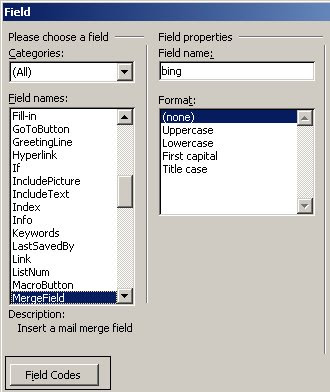
di dokumen mail merge kamu klik kanan Variabel yang akan kamu format , contoh: Variabel pas aku ambil gambarnya adalah Variabel bing kemudian pilih edit field, dari situ muncul menu pop up seperti dibawah ini
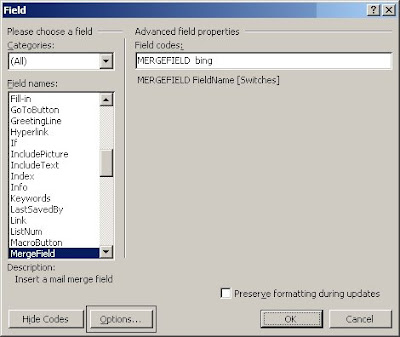
kemudian klik Field Codes, akan muncul seperti gambar dibawah
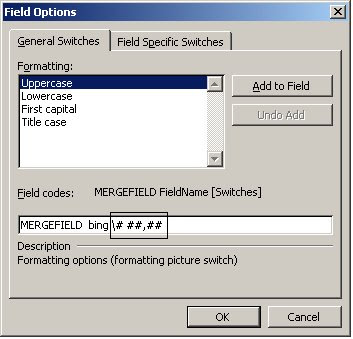
Pada jendela diatas klik Options…, perhatikan gambar dibawah, untuk data-data angka yang akan kamu format menjadi desimal dengan dua digit dibelakang koma, Kemudian kamu ketikan kode \# ##,##
Sedangkan untuk pengaturan tanggal kamu masukan kode \@ “dd MMMM YYYY”

Begitu kira-kira Format Angka dan Tanggal yang diperlukan


Jumat, 24 Oktober 2008

Mempercepat Kinerja XP kamu / Speed up your XP


1 .Matikan / Disable Indexing Services


Indexing Services adalah sebuah program kecil tapi pake memory computer mayan besar (nggragaz). Seringnya ngganggu komputer jadi lebih berisik atau berbunyi dalam access harddisk (ngeboteboti). Fungsi Indexing Services melakukan update daftar file komputer, biar nyepetin kinerja PC dengan sistem dari pendaftaran index file, jeleknya itu dilakukan tiap saat, nah... kalo pas kita sibuk misal kerja dengan beberapa aplikasi komputer kita jadi alot bin seret. Kalo kamu engga butuh pencarian file terlalu sering, Indexing Services dapat dimatikan biar kerja komputer ga lemoot getoh, caranya ? lha itu di bawah

Go to Start
klik Settings
klik Control Panel
klik dua kali Add/Remove Programs
klik Add/Remove Window Components
bersihkan centang the Indexing services
klik Next

gampang kan?

2 .Optimise Display Setting dengan menurunkan tingkat gambar

Windows dengan tampilan desktop penuh gambar emang keren, tapi terlalu banyak gambar makan sumber resource system. Jadinya ya lemoot komputermu, Nah kalo mau ga lemot matiin aja. Caranya dibawah noh...

Go to Start
klik kanan My Computer
klik Properties
klik Advanced tab di Performance tab
klik Settings
Hilangkan semua centang kecuali di :
Show shadows under menus
Show shadows under mouse pointer
Show translucent selection rectangle
Use drop shadows for icons labels on the desktop
Use visual styles on windows and buttons

3 .Speedup Folder Browsing atau mempercepat browser folder

Setiap kali membuka browser folder, maka tampak kelambatan atau sedikit delay. Tanya kenapa? karena Windows XP akan cari network file dan printer sementara membuka Windows Explorer. Nah biar langsung jling matiin aja yang kek gitu. Caranya? bentar.... mesti mikir dulu neh.... oh ini dibawah ya

Buka My Computer
klik Tools menu
klik Folder Options
klik the View tab.
hilangkan centang pada Automatically search for network folders and printers
klik Apply
klik Ok
trus hidupin ulang komputermu gih

4 .Perbaiki sistem memory

Pake komputer biasanya kamu kan suka nambah dan hapus file, udah gitu juga kamu suka bongkar pasang aplikasi, apalagi file-file tadi gede (loh kok bejo tahu?, he.. he.. kan bejo dukun). dari perbuatan kamu tadi file-file yang ada di hardisk tidak tertata rapi, kek kamarmu kan? ha.. ha.. ha.... Nah.... yang kaya gitu yang bikin komputer kamu ga semangat kerja jadi lelet. Untuk ngerapiin kamu harus mandi dulu, eh salah.... maaf, kamu harus melakukan defrag dengan Disk Defragmenter caranya? (nanya mulu sih) yaudah takasi tahu noh dibawah

Buka Control Panel
klik Administrative Tools
klik Computer Management
Kamu cari Disk Defragmenter
trus defrag semua Disk Drive

Kalo rapi kan nyaman kerjanya, tul engga? oh iya ada juga Disk Defragmenter kuaran pihak ketiga yang mayan cepet dari bawaan Windows, kalo mau pake dunlud aja misal AusLogics Disk Defrag mau dunlud? aga susahan dikit ya cari aja pake om Google, he... he... soalnya aku lupa linknya

5. Buang gambar pada desktop

Bagian belakang desktop Windows umumnya diberikan gambar sebagai background. Keren sih tapi nambain lelet. Sebaiknya engga digunakan karena akan memperlambat sistem operasi computer. Caranya dibawah

Klik kanan Desktop
kemudian pilih Properties
Pilih Desktop tab In the Background window
pilih None
klik Ok

6. Bersihkan Komputer dari file sampah (junk file)

File-file temporary maupun file-file lain yang ditinggalkan pada saat kerja dengan komputer kalo kebanyakan bisa bikin lelet kerja komputer, kek kebiasaan kamu yang suka buang sampah ke kolong tempat tidur udah gitu males nyapu lama-lama kan jadi banyak juga kalo udah gitu kamar pasti banyak nyamuk kek kata eno lerian "banyak nyamuk dikamarku u u gara-gara kamu u malas bersih-bersih" makanya nyapu biar nyamuk ilang nah kalo komputermu banyak file sampah sapu pake aplikasi sederhana yang udah tak bikin khusus buat kamu. buruan unduh aja disini gratis

Kamis, 16 Oktober 2008

Tertipu Virus Komputer

Beberapa waktu lalu saya mendapati komputer teman terkena virus. Virus tadi menyamar jadi file atau folder yang udah ada di data komputer, padahal sebenarnya Virus tadi menyembunyikan folder maupun file dan menggantinya dengan dengan file atau folder berextention dot exe, misal My Document menjadi My Document.exe. Bila dicermati file tersebut (yang berextention .exe) merupakan file virus yang siap jalan bila dibuka. Jadi bila menjumpai kasus tadi sebaiknya file-file aneh yang berextenion .exe jangan pernah dibuka dan segera mungkin menscan dengan anti virus yang kompeten. Tetapi terkadang file explorer terset hiden extention, nah.... kalo dah gitu bakal dibuat repot kita.

Menghindari kasus tadi saya punya triknya neh....

pertama buka Fle Explorer kemudian klik Tools pilih Folder Options dan akan tampil seperti di bawah ini


nah untuk menghindarinya coba dengan mencentang seperti gambar ditunjukan nomer 1, 2 dan 3. Cara tadi dimaksudkan agar Virus yang nyamar jadi file atau folder terlihat sedini mungkin.
Untuk penanganya tetep kita serahkan sama antivirus yang kompeten. Dan kalau setelah discan ternyata filenya hilang (kehiden) bisa di kembalikan dengan cara seperti posting saya sebelum ini.
Ini sekedar pengalaman saya semoga bermanfaat buat yang baca.

Rabu, 15 Oktober 2008

Virus Hiden Dokumen


Temanku kemaren nanya, gimana cara ngatasin virus yang ngehiden dokumen di PC? critanya PC temenku kena virus, dah barang tentu dia punya antivirus kemudian discan lah PC nah looooo abis itu yang terjadi malah seluruh dokumen dia ilang semua. Trus gimana?

Nah ini aku ada kiat nehh...

Buat kasus yang kaya gitu bisa diatasi dengan cara sederhana. Mungkin kalo teman-teman pernah dapet materi DOS pas belajar Komputer pasti engga kelabakan banget bila kena kasus diatas. Sebenarnya sederhana, file yang kehiden itu oleh virus diberi atrrib arcive dan hiden, udah bakal tentu ga kelihat di Windows Explorer. Tapi tenang.... bagi yang belum pernah dapet materi DOS aku akan menjelaskan cara mengatasi kasus tadi. Udah ia ga usah panjang-panjang ulasannya.

Jadi begini....

Dokumen yang udah kehiden oleh virus bisa dikembalikan dengan Comand-Promp. Caranya : Pilih menu Start dan klik Run, nah dari situ kalian ketik cmd dan tekan OK. Kemudian langkah selanjutnya menuju folder dari dokumen yang kehiden misalnya cd dokumen (ke folder dokumen). Lalu ketik attrib -s -h -r *.* dan tekan enter. Nah jadi deh, sekarang dokumen-dokumen yang kehiden muncul kalo dilihat dari Windows Explorer. O iya sebelumnya juga bisa dilihat attrib dari file yang kehiden tadi dengan mengetik attrib dan enter.

Gampang kan?

slamat mencoba